HHướng
dẫn cách copy chỉ những giá trị hiển thị sau khi lọc trong Excel
Khi sử dụng tính năng
lọc (Filter) trên bảng tính Excel, bạn có thể xem được những dữ liệu mà mình
theo điều kiện lọc. Tuy nhiên, nếu bạn copy theo cách thông thường để đưa dữ
liệu sau một trang tính khách thì cả các dữ liệu hay các hàng/ cột đã ẩn cũng sẽ được copy theo. Để copy chỉ
những giá trị hiển thị sau khi lọc, chúng ta có một số cách như sau:
Cách 1: là ta sẽ thực hiện thủ công, ta vào hộp
thoại Go to Special để thực hiện:
Nhấn Ctrl và Phím G
Giả sử với dữ liệu
mà Gitiho lấy làm ví dụ trong bài viết này như sau:
Nếu mình lọc cột Miền
với điều kiện là Nam, rồi sau đó Copy như thông thường thì khi bạn Paste dữ
liệu vẫn hiện ra toàn bộ cả Bắc và Trung
Ngoài ra, với tính
năng lọc trong Excel thì bạn sẽ khô
Ta sẽ chọn như hình
trên, chọn Visible cells only tức chỉ những Cells hiển thị trên màn
hình
Với tùy đó, bạn ấn OK
và sau đó quay lại dữ liệu của mình và ấn Copy thì lúc này Excel chỉ copy những
giá trị hiển thị và bỏ qua các giá trị đã bị lọc ẩn
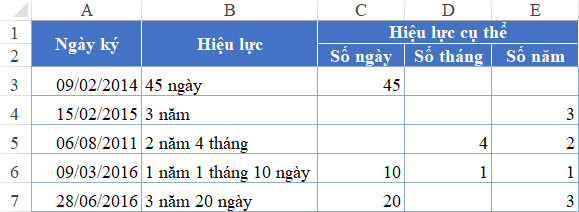
Trước hết các bạn hãy cùng xem qua một hình ảnh ví dụ khi chúng mình đã dùng Excel để xác định được ngày hết hạn của 5 hợp đồng. Trong đó, chúng ta có thể biết được ngày ký và hiệu lực còn lại của hợp đồng:
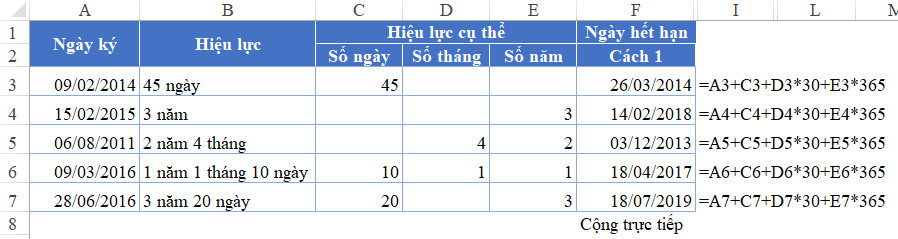
Cách 1: Tính tương đối bằng các phép tính cơ bản
Cách xác định thời điểm hết hạn hợp đồng trên Excel này sẽ phải tuân theo quy ước là 1 năm có 365 ngày, 1 tháng có 30 ngày. Chúng ta sử dụng quy ước để việc tính toán trở nên dễ dàng và nhanh chóng hơn. Trong một số trường hợp, hợp đồng cho phép tính theo quy ước, không yêu cầu chính xác 100% thì bạn cũng dùng được cách này.
Còn có một trường hợp khác cách làm này cũng rất hữu ích là khi bạn chưa biết cách dùng các hàm trong Excel để tính chính xác. Lúc đó, chúng ta sẽ tính theo công thức như sau:
Ngày hết hạn = Ngày ký + (Số năm*365 + Số tháng*12 + Số ngày)
Hình ảnh dưới đây là kết quả mà chúng ta sẽ thu được khi sử dụng cách tính này:
Cách 2: Dùng chuỗi hàm DATE, YEAR, MONTH, DAY
Chuỗi hàm DATE, YEAR, MONTH, DAY là các hàm tính thời gian được sử dụng phổ biến trong Excel. Trong cách xác định thời điểm hết hạn hợp đồng trên Excel này, chúng ta sẽ sử dụng hàm DATE là chính. Tuy nhiên, chúng ta cần dùng thêm hàm YEAR, MONTH, DAY để xác dịnh chính xác các thành phần của hàm DATE.
Trước hết, các bạn ghi nhớ một số nguyên tắc của cách làm này như sau:
Dùng hàm DATE đê xác định ngày hết hạn
Công thức tính giá trị năm của hàm DATE như sau: Năm của ngày ký (ô A3) + Số năm (ô E3).
Công thức tính giá trị tháng của hàm DATE được xác định như sau: Tháng của ngày ký (ô A3) + Số tháng (ô D3).
Công thức tính giá trị ngày của hàm DATE được xác định như sau: Ngày của ngày ký (ô A3) + Số ngày (ô C3)
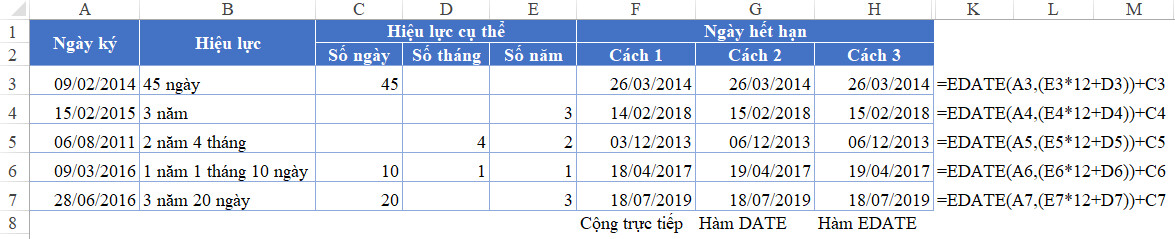
Kết quả khi chúng ta sử dụng hàm DATE để xác định thời điểm hết hạn hợp đồng trên Excel như sau:
Nếu sử dụng cách làm này thì chúng ta sẽ tính được chính xác thời điểm ngày một cách cụ thể. Đây là ưu điểm khắc phục được sự sai lệch ngày khi sử dụng ngày ở cách 1.
Cách 3: Dùng hàm EDATE
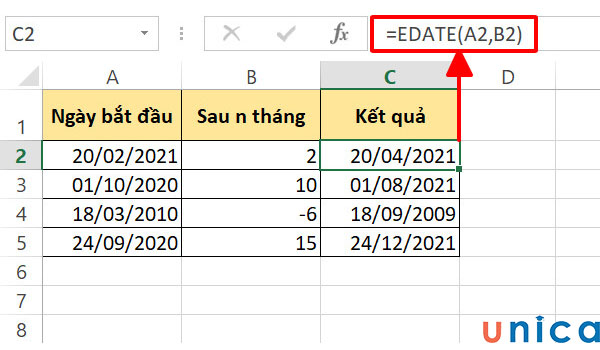
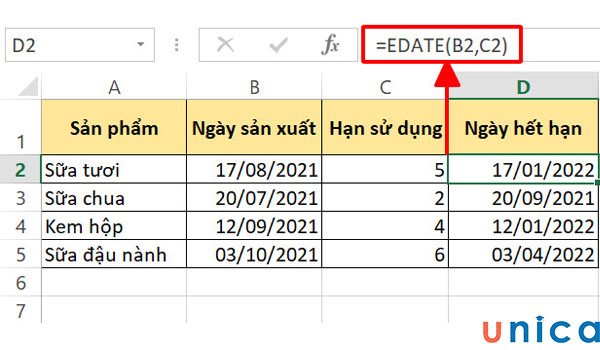
Hàm EDATE trong Excel có tác dụng giúp người dùng xác định được ngày kết thúc (End Date) dựa vào điều kiện là ngày bắt đầu và số tháng thay đổi kể từ ngày bắt đầu. Tuy nhiên, khi ứng dụng hàm này để xác định thời điểm hết hạn hợp đồng trên Excel thì cũng sẽ tồn tại nhược điểm là hàm EDATE chỉ xác định được theo tháng. Trong khi đó, việc tính thời điểm kết thúc của chúng ta còn có yếu tố Ngày.
Nếu bạn không cần sự chính xác đến từng ngày thì cứ yên tâm dùng cách này. Có 2 nguyên tắc cần nhớ khi sử dụng hàm EDATE là:
Dựa theo tháng và năm tính từ ngày bắt đầu để xác định ngày hết hạn (không bao gồm số ngày) bằng hàm EDATE. Công thức cụ thể sẽ là: Số tháng = D3+E3*12 với quy ước 1 năm có 12 tháng.
Cộng kết quả thu được từ việc sử dụng hàm EDATE với số ngày ở cột C để xác định ngày hết hạn hợp đồng.
Đây là kết quả mà chúng ta thu được khi dùng cách làm này:
Trong thực tế, hàm EDATE được sử dụng rất rộng rãi. Vì vậy, việc hiểu rõ và sử dụng hiệu quả hàm này sẽ giúp bạn nâng cao năng suất và độ chính xác trong công việc hàng ngày.
1. Cú pháp cơ bản
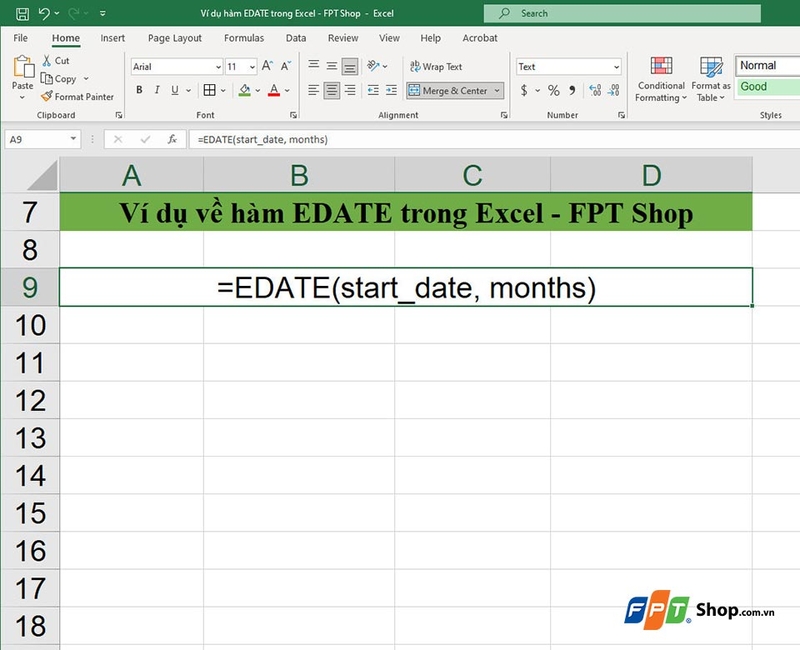
Cú pháp cơ bản của hàm EDATE như sau:
=EDATE(start_date, months)
Trong đó:
start_date: Ngày bắt đầu mà bạn muốn tính toán. Để tránh lỗi, bạn nên nhập ngày này bằng hàm DATE hoặc từ kết quả của các công thức khác.
months: Số tháng cần thêm vào hoặc trừ đi từ ngày bắt đầu. Một số dương sẽ cộng thêm tháng, trong khi số âm sẽ trừ đi tháng.
2. Khả năng kết hợp với hàm khác
Hàm EDATE sẽ trở nên linh hoạt hơn khi kết hợp với các hàm khác trong Excel. Dưới đây là một số cách kết hợp phổ biến:
EDATE + IF: Sử dụng để kiểm tra điều kiện liên quan đến ngày tháng. Ví dụ: =IF(TODAY()>EDATE(A2,12),"Expired","Active") kiểm tra nếu ngày hiện tại lớn hơn một năm từ ngày trong ô A2, hàm sẽ trả về "Expired" nếu đúng và "Active" nếu sai.
EDATE + COUNTIFS: Dùng để đếm số lượng mục tiêu hoàn thành trong một tháng nhất định. Ví dụ: =COUNTIFS($B$2:$B$10,">="&EDATE(E2,0),$B$2:$B$10,"<"&EDATE(E2,1)) sẽ đếm các mục tiêu hoàn thành trong tháng mà bạn chỉ định.
EDATE + EOMONTH: Tính toán ngày cuối cùng của tháng sau một khoảng thời gian nhất định. Ví dụ: =EOMONTH(EDATE(A2,6),0) sẽ trả về ngày cuối cùng của tháng sáu tháng sau ngày trong ô A2.
3. Ví dụ thực tế
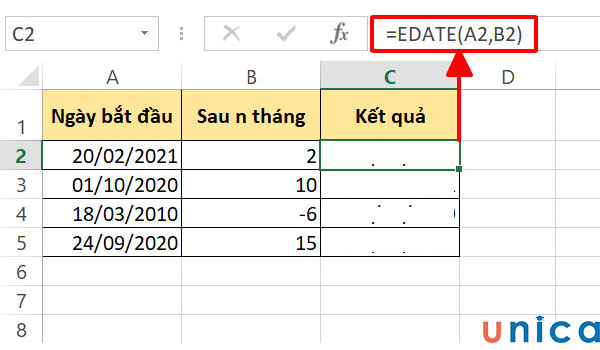
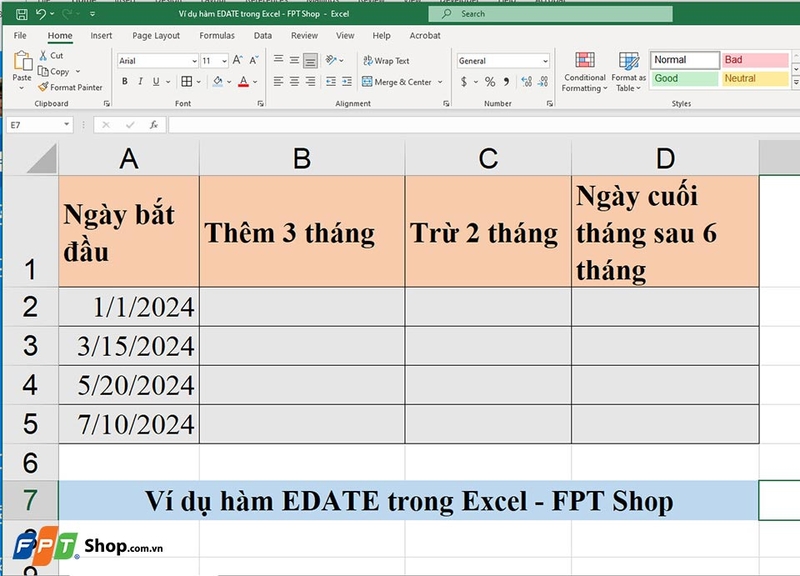
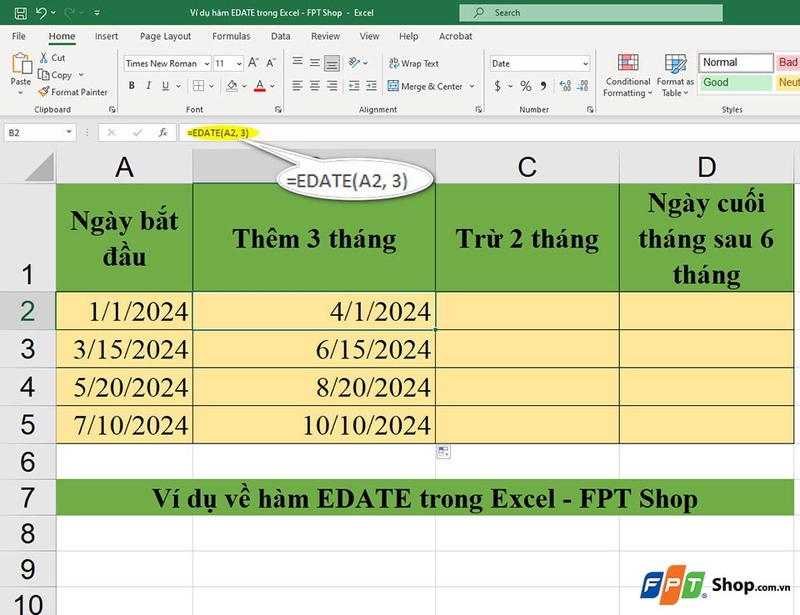
Giả sử, chúng ta có một bảng tính minh họa như trên. Nhiệm vụ sẽ là sử dụng hàm EDATE để cộng thêm 3 tháng, trừ đi 2 tháng hoặc tính ngày cuối cùng của tháng sau 6 tháng từ một ngày bắt đầu.
Ví dụ 1: Cộng thêm 3 tháng
Để tính ngày cộng thêm 3 tháng từ một ngày bắt đầu (cột A), bạn hãy nhập công thức sau vào trong ô B2:
=EDATE(A2, 3)
Sau đó, bạn hãy kéo công thức từ ô B2 xuống các ô bên dưới để tính toán cho các ngày khác. Kết quả là cột B sẽ hiển thị các ngày sau khi cộng thêm 3 tháng.
Ví dụ 2: Trừ đi 2 tháng
Trong ô C2, nhập công thức sau để trừ đi 2 tháng từ ngày bắt đầu:
=EDATE(A2, -2)
Sau đó, bạn hãy kéo công thức từ ô C2 xuống các ô bên dưới để tính toán cho các ngày khác. Kết quả là cột C sẽ hiển thị các ngày sau khi trừ đi 2 tháng.
Ví dụ 3: Tính ngày cuối cùng của tháng sau 6 tháng
Trong ô D2, bạn hãy nhập công thức sau để tính ngày cuối cùng của tháng sau 6 tháng từ ngày bắt đầu:
=EOMONTH(EDATE(A2, 6), 0)
Sau đó, bạn hãy kéo công thức từ ô D2 xuống các ô bên dưới để tính toán cho các ngày khác. Kết quả là cột D sẽ hiển thị ngày cuối cùng của tháng sau 6 tháng.