Cách sử dụng hàm Edate (phần 2)
Ví dụ 1: Tìm ngày sau n tháng kể từ ngày bắt đầu
Chúng ta có bảng tính bao gồm 2 thông tin:
- Thông tin ngày bắt đầu
- Thông tin n tháng

Bảng thông tin dữ liệu ngày bắt đầu và n tháng
Yêu cầu: Hãy dùng hàm EDATE để tìm ngày sau n tháng kể từ ngày bắt đầu.
Cách thực hiện như sau:
Bước 1: Lập công thức hàm EDATE theo thông tin cụ thể.
Trong trường hợp này, chúng ta sẽ áp dụng công thức: =EDATE(A2,B2)
Trong đó:
- A2: là ngày bắt đầu.
- B2: là n tháng.
Bước 2: Đưa công thức vào bảng tính rồi nhấn Enter.
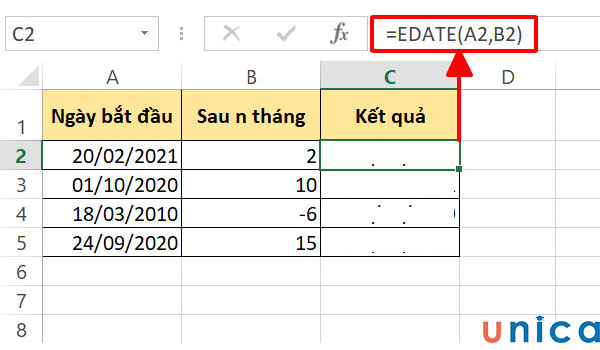
Nhập công thức rồi ấn enter
Bước 3: Copy công thức vào các ô cần tính với dữ liệu tương tự.
Và chúng ta có kết quả như sau:
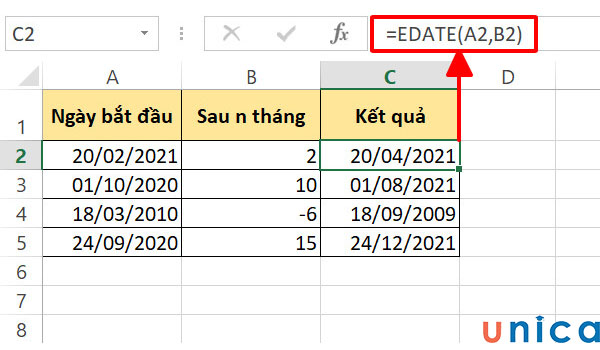
Kết quả cuối cùng nhận được
Ví dụ 2: Tìm ngày hết hạn
Để tìm ngày hết hạn chúng ta cần có 2 thông tin dữ liệu gồm:
- Ngày sản xuất.
- Hạn sử dụng sản phẩm.
Để tìm ngày hết hạn sản phẩm chúng ta thực hiện theo 2 bước sau đây:
Bước 1: Lập công thức EDATE với cú pháp =EDATE(ngày sản xuất,hạn sử dụng)
Bước 2: Đưa công thức vào bảng tính rồi nhấn Enter.
Dưới đây là ví dụ minh họa
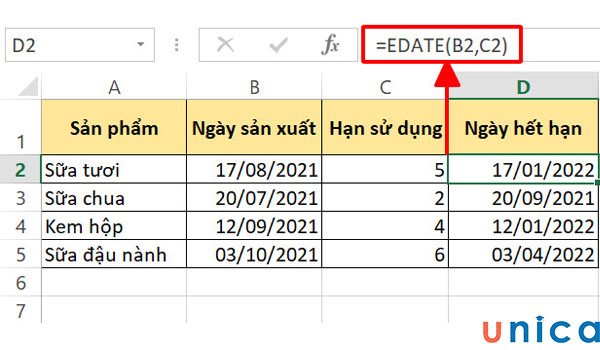
Ví dụ minh hoạ hàm EDATE
Phương pháp tính ngày hết hạn với hàm EDATE trong excel có thể áp dụng với các trường hợp tương tự. Như:
- Ngày đáo hạn hợp đồng.
- Ngày nghỉ hưu của công nhân viên chức.
- Ngày thanh lý hợp đồng.
Một số lưu ý khi sử dụng hàm EDATE
Nếu start_date không phải là ngày hợp lệ, hàm EDATE trả về giá trị lỗi #VALUE!.
Nếu months không phải là số nguyên thì hàm EDATE sẽ chỉ lấy phần nguyên của số đó mà thôi.
Đối với tháng 2 thì kết quả không thể vượt quá 28 ngày (năm không nhuận) và 29 ngày (năm nhuận).
Nếu giá trị months lớn vượt quá 12 tháng thì hàm EDATE sẽ tính qua cho năm sau.

Không có nhận xét nào:
Đăng nhận xét