Cách sử dụng hàm EDATE trong Excel
Trong thực tế, hàm EDATE được sử dụng rất rộng rãi. Vì vậy, việc hiểu rõ và sử dụng hiệu quả hàm này sẽ giúp bạn nâng cao năng suất và độ chính xác trong công việc hàng ngày.
1. Cú pháp cơ bản
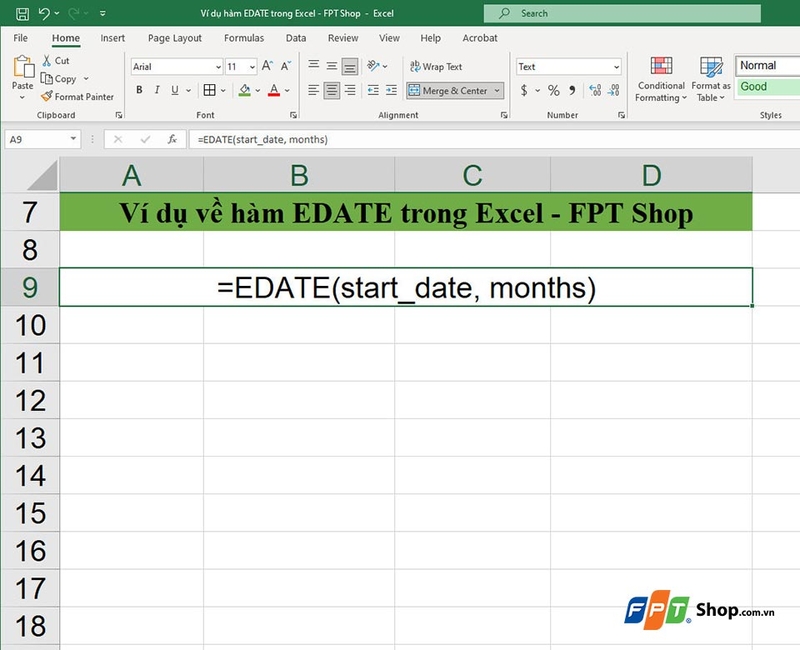
Cú pháp cơ bản của hàm EDATE như sau:
- =EDATE(start_date, months)
Trong đó:
- start_date: Ngày bắt đầu mà bạn muốn tính toán. Để tránh lỗi, bạn nên nhập ngày này bằng hàm DATE hoặc từ kết quả của các công thức khác.
- months: Số tháng cần thêm vào hoặc trừ đi từ ngày bắt đầu. Một số dương sẽ cộng thêm tháng, trong khi số âm sẽ trừ đi tháng.
2. Khả năng kết hợp với hàm khác

Hàm EDATE sẽ trở nên linh hoạt hơn khi kết hợp với các hàm khác trong Excel. Dưới đây là một số cách kết hợp phổ biến:
- EDATE + IF: Sử dụng để kiểm tra điều kiện liên quan đến ngày tháng. Ví dụ: =IF(TODAY()>EDATE(A2,12),"Expired","Active") kiểm tra nếu ngày hiện tại lớn hơn một năm từ ngày trong ô A2, hàm sẽ trả về "Expired" nếu đúng và "Active" nếu sai.
- EDATE + COUNTIFS: Dùng để đếm số lượng mục tiêu hoàn thành trong một tháng nhất định. Ví dụ: =COUNTIFS($B$2:$B$10,">="&EDATE(E2,0),$B$2:$B$10,"<"&EDATE(E2,1)) sẽ đếm các mục tiêu hoàn thành trong tháng mà bạn chỉ định.
- EDATE + EOMONTH: Tính toán ngày cuối cùng của tháng sau một khoảng thời gian nhất định. Ví dụ: =EOMONTH(EDATE(A2,6),0) sẽ trả về ngày cuối cùng của tháng sáu tháng sau ngày trong ô A2.
3. Ví dụ thực tế
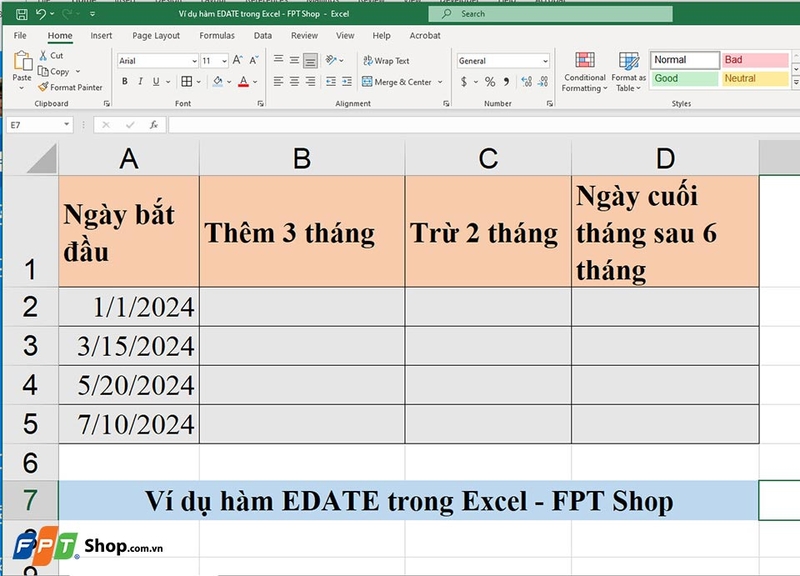
Giả sử, chúng ta có một bảng tính minh họa như trên. Nhiệm vụ sẽ là sử dụng hàm EDATE để cộng thêm 3 tháng, trừ đi 2 tháng hoặc tính ngày cuối cùng của tháng sau 6 tháng từ một ngày bắt đầu.
Ví dụ 1: Cộng thêm 3 tháng
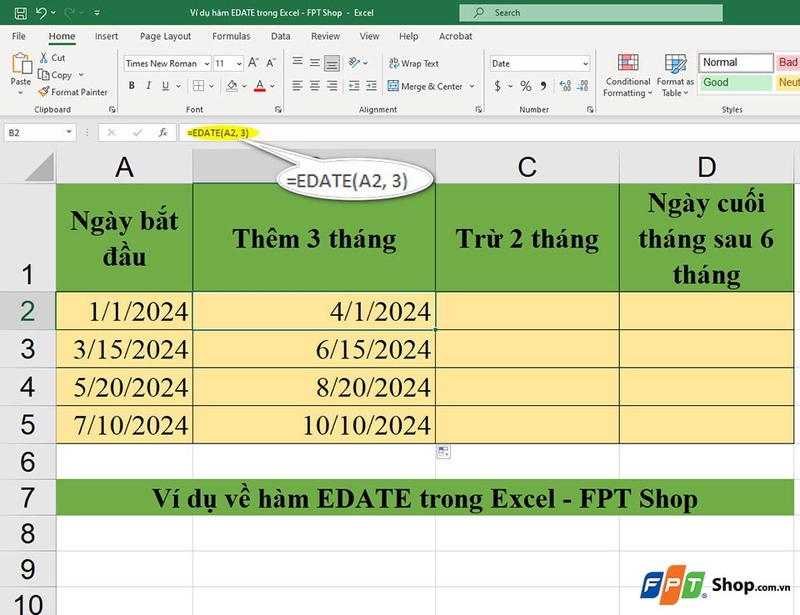
Để tính ngày cộng thêm 3 tháng từ một ngày bắt đầu (cột A), bạn hãy nhập công thức sau vào trong ô B2:
- =EDATE(A2, 3)
Sau đó, bạn hãy kéo công thức từ ô B2 xuống các ô bên dưới để tính toán cho các ngày khác. Kết quả là cột B sẽ hiển thị các ngày sau khi cộng thêm 3 tháng.
Ví dụ 2: Trừ đi 2 tháng

Trong ô C2, nhập công thức sau để trừ đi 2 tháng từ ngày bắt đầu:
- =EDATE(A2, -2)
Sau đó, bạn hãy kéo công thức từ ô C2 xuống các ô bên dưới để tính toán cho các ngày khác. Kết quả là cột C sẽ hiển thị các ngày sau khi trừ đi 2 tháng.
Ví dụ 3: Tính ngày cuối cùng của tháng sau 6 tháng

Trong ô D2, bạn hãy nhập công thức sau để tính ngày cuối cùng của tháng sau 6 tháng từ ngày bắt đầu:
- =EOMONTH(EDATE(A2, 6), 0)
Sau đó, bạn hãy kéo công thức từ ô D2 xuống các ô bên dưới để tính toán cho các ngày khác. Kết quả là cột D sẽ hiển thị ngày cuối cùng của tháng sau 6 tháng.

Không có nhận xét nào:
Đăng nhận xét