Cách sử dụng hàm CHOOSE trong Excel
Sử dụng hàm CHOOSE để tìm kiếm từ
Ví dụ: Sử dụng hàm CHOOSE để lấy giá trị của văn bản trong bảng sau.
Bước 1: Trong bảng dữ liệu tính toán Excel các bạn “nhập hàm =CHOSE(1,B5,C5)” vào ô tham chiếu nơi muốn hiển thị kết quả.
Chú thích hàm:
- CHOOSE: Là lệnh hàm.
- 1: Là vị trí dữ liệu đầu tiên được trả về.
- B5: Là giá trị đầu tiên được trả về.
- C5: Là giá trị trả về thứ hai.
(1).jpg)
Bước 2: Cuối cùng nhấn phím Enter.
(3).jpg)
Sử dụng hàm CHOOSE để tìm số
Ví dụ: Sử dụng hàm CHOOSE để lấy giá trị số trong bảng sau.
Bước 1: Trong bảng dữ liệu tính toán Excel các bạn “nhập hàm =CHOSE(2,B5,C5)” vào ô tham chiếu nơi muốn hiển thị kết quả.
Chú thích hàm:
- CHOOSE: Là lệnh hàm.
- 1: Là vị trí dữ liệu đầu tiên được trả về.
- B5: Là giá trị đầu tiên được trả về.
- C5: Là giá trị trả về thứ hai.
Bước 2: Nhấn "Enter" để hiển thị kết quả.
.jpg)
Kết hợp hàm CHOOSE với hàm WEEKDAY
Bạn có thể kết hợp hàm CHOOSE với hàm WEEKDAY để xác định ngày trong tuần kể từ ngày đó.
Ví dụ: Dựa vào ngày để tìm các ngày trong tuần.
Trong bảng dữ liệu tính toán Excel các bạn "nhập hàm =CHOOSE(WEEKDAY(A2),"Chủ nhật","Thứ hai","Thứ ba","Thứ tư","Thứ năm","Thứ sáu","Thứ bảy") ".
Chú thích hàm:
- A2 là vị trí ô chứa ngày, tháng, năm.
- Hàm WEEKDAY trả về tuần trong năm của một ngày trong quá khứ.
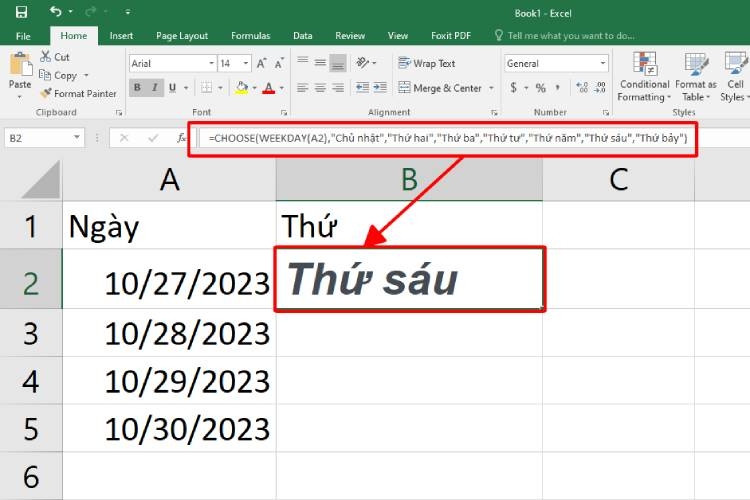
Kết hợp hàm CHOOSE và hàm SUM
Bạn có thể kết hợp hàm CHOOSE với hàm SUM để tính tổng giá trị.
Ví dụ: Sử dụng hàm CHOOSE kết hợp với hàm SUM để tính tổng giá trị trong bảng sau.
Bước 1: Trong bảng dữ liệu tính toán Excel, “nhập hàm =SUM(CHOOSE(1,E4:E9,D4:D9))” vào ô tham chiếu nơi bạn muốn hiển thị kết quả.
Chú thích hàm:
- SUM, CHOOSE: Đây là các lệnh hàm.
- 1: Là vị trí dữ liệu đầu tiên được trả về.
- E4:E9: Là dải giá trị đầu tiên được trả về.
- D4:D9: Là phạm vi giá trị trả về thứ hai.
.jpg)
Bước 2: Nhấn phím "Enter"
.jpg)
Một số lưu ý khi sử dụng hàm CHOOSE

Khi sử dụng hàm CHOOSE các bạn cũng cần lưu ý một số điểm sau:
- Nếu index_num bằng 1 thì hàm CHOOSE trả về value1, nếu index_num bằng 2 thì CHOOSE trả về value2, tương tự index_num bằng 3 thì hàm CHOOSE trả về value3….
- Nếu index_num là nhỏ hơn 1 hoặc lớn hơn số giá trị cuối cùng trong danh sách thì hàm CHOOSE trả về giá trị lỗi #VALUE!.
- Nếu index_num là một phân số, nó sẽ bị cắt bớt về số nguyên thấp nhất trước khi sử dụng.
- Các đối số cho giá trị của hàm CHOOSE có thể là số, tham chiếu ô, tên cụ thể, công thức, hàm hoặc văn bản. Trong đó giá trị value1 là bắt buộc còn các giá trị khác là tùy chọn.

Không có nhận xét nào:
Đăng nhận xét