Đếm người có độ tuổi trong khoảng từ tuổi đến tuổi
Để giúp các bạn dễ hình dung, chúng ta hãy xem ví dụ dưới đây:
Cho bảng dữ liệu từ A1:C13 với nội dung sau:
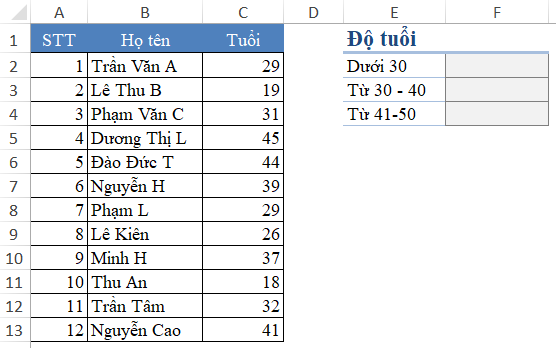
Yêu cầu: Thống kê (đếm) số người trong độ tuổi dưới 30, từ 30 đến 40 tuổi, từ 41 đến 50 tuổi.
Đếm người có độ tuổi trong khoảng từ tuổi đến tuổi
Ở yêu cầu đếm số người ở độ tuổi Từ 30 đến 40, chúng ta có 2 mức giới hạn tuổi. Do đó có 2 cách làm như sau:
Cách 1: Đếm theo nhiều điều kiện
Coi Từ trên 30 tuổi là 1 điều kiện và Từ dưới 40 tuổi là 1 điều kiện, như vậy chúng ta thấy yêu cầu này có 2 điều kiện.
Hàm đếm theo nhiều điều kiện thường sử dụng là hàm COUNTIFS. Cách viết hàm COUNTIFS giống với hàm COUNTIF, nhưng tăng thêm về điều kiện. Mỗi điều kiện phải nằm trong 1 vùng điều kiện tương ứng.
Công thức tại ô F3 có thể viết là:
=COUNTIFS(C2:C13,”>=30″,C2:C13,”<=40″)

Cách 2: Đếm và loại trừ
Nếu như bạn vẫn muốn dùng hàm COUNTIF trong trường hợp này, chúng ta vẫn có thể sử dụng được, nhưng để có kết quả đúng phải biết sử dụng phương pháp loại trừ.
Với điều kiện dạng này, ta có:
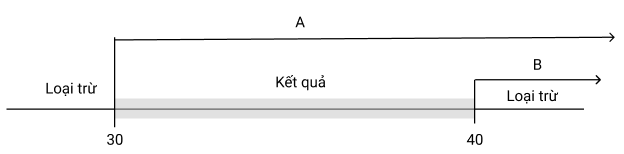
Trong sơ đồ trên:
Phần A là các giá trị >=30, được xác định bằng hàm COUNTIF(C2:C13,”>=30″)
Phần B là các giá trị >40, , được xác định bằng hàm COUNTIF(C2:C13,”>40″)
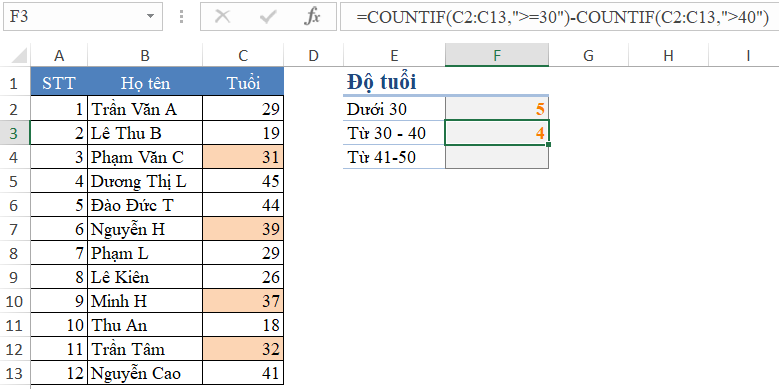
Bằng phương pháp loại trừ, ta có kết quả sẽ =A – B =COUNTIF(C2:C13,”>=30″)-COUNTIF(C2:C13,”>40″)
Kết quả như sau:
* Lưu ý:
Phương pháp loại trừ này không giống với việc viết đồng thời AND(C2:C13>=30,C2:C13<=40)
Áp dụng tương tự với độ tuổi từ 41 đến 50 ta có:
F4=COUNTIF(C2:C13,”>=41″)-COUNTIF(C2:C13,”>50″)
hoặc
F4=COUNTIFS(C2:C13,”>=41″,C2:C13,”<=50″)
Hy vọng rằng qua bài viết này, các bạn đã có thể hiểu hơn về cách sử dụng các hàm đếm, đếm theo các giới hạn trong 1 khoảng có điểm đầu, điểm cuối, đếm theo nhiều điều kiện, sử dụng phương pháp loại trừ khi đếm theo khoảng.

Không có nhận xét nào:
Đăng nhận xét