Hướng dẫn cách sử dụng hàm đếm theo độ tuổi trong excel
Để giúp các bạn dễ hình dung, chúng ta hãy xem ví dụ dưới đây:
Cho bảng dữ liệu từ A1:C13 với nội dung sau:
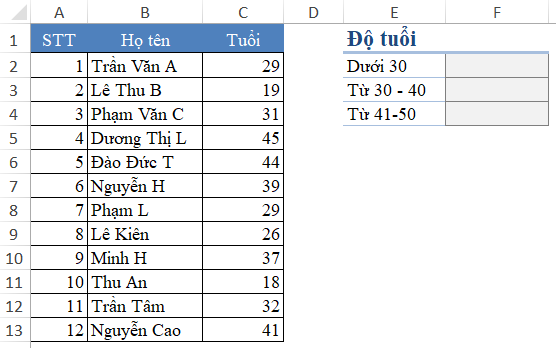
Yêu cầu: Thống kê (đếm) số người trong độ tuổi dưới 30, từ 30 đến 40 tuổi, từ 41 đến 50 tuổi.
Đếm số người có độ tuổi dưới 30 với hàm COUNTIF
Trong yêu cầu này, chúng ta thấy xuất hiện yêu cầu là thống kê (đếm) với 1 điều kiện duy nhất, do đó:
- Hàm để thống kê, đếm trong Excel là hàm COUNT
- Khi việc đếm có bao gồm 1 điều kiện, chúng ta sử dụng hàm COUNTIF
Cụ thể là:
- Vùng cần đếm: Cột tuổi, từ ô C2 đến C13
- Điều kiện cần đếm: Nhỏ hơn 30
Hàm COUNTIF được viết như sau:
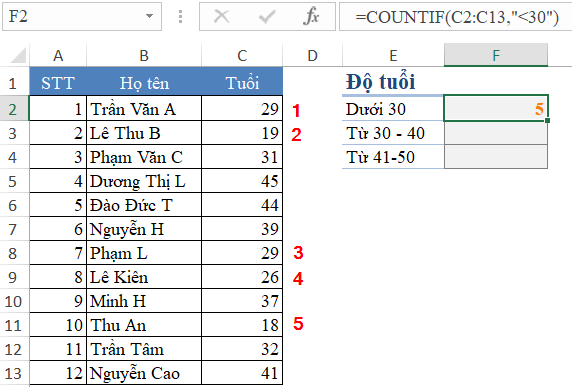
F2=COUNTIF(C2:C13,”<30″)
đây là cách viết dấu so sánh và số cần so sánh nằm trong cặp dấu nháy kép; hoặc
F2=COUNTIF(C2:C13,”<“&30)
đây là cách viết dấu so sánh riêng, số cần so sánh riêng và nối với nhau bởi dấu &
Xem thêm: hướng dẫn sử dụng hàm count và couta để đếm số ô trong Excel
* Chú ý:
Tại sao viết <30 lại phải đặt trong cặp dấu nháy kép?
Bởi vì dấu < là dấu toán tử. Khi viết dấu này phải đặt trong dấu nháy kép (giống với việc viết ký tự Text trong hàm). Khi ghép dấu toán tử với 1 số thì có 2 cách viết là số đạt ngay cạnh dấu toán tử bên trong dấu nháy kép, hoặc đặt ngoài dấu nháy kép thì phải kết hợp với dấu &
Khi đó ta có kết quả là:

Không có nhận xét nào:
Đăng nhận xét