Tìm kiếm

Thứ Tư, 2 tháng 4, 2025

Cách sử dụng hàm Edate (phần 2)


Cách sử dụng hàm Edate (phần 2)

Ví dụ 1: Tìm ngày sau n tháng kể từ ngày bắt đầu

Chúng ta có bảng tính bao gồm 2 thông tin:

  • Thông tin ngày bắt đầu 
  • Thông tin n tháng 

Bảng thông tin dữ liệu ngày bắt đầu và n tháng

Bảng thông tin dữ liệu ngày bắt đầu và n tháng

Yêu cầu: Hãy dùng hàm EDATE để tìm ngày sau n tháng kể từ ngày bắt đầu. 

Cách thực hiện như sau:

Bước 1: Lập công thức hàm EDATE theo thông tin cụ thể.

Trong trường hợp này, chúng ta sẽ áp dụng công thức: =EDATE(A2,B2)

Trong đó:

  • A2: là ngày bắt đầu.
  • B2: là n tháng.

Bước 2: Đưa công thức vào bảng tính rồi nhấn Enter. 
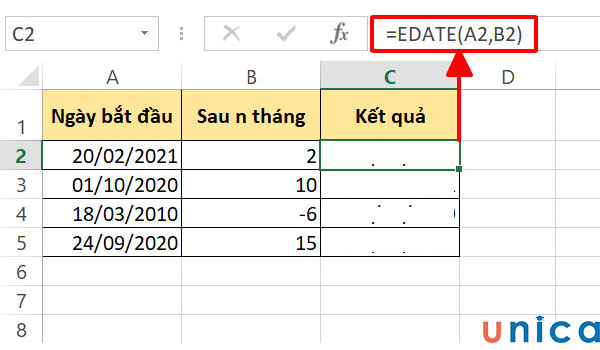
Nhập công thức rồi ấn enter

Nhập công thức rồi ấn enter

Bước 3: Copy công thức vào các ô cần tính với dữ liệu tương tự.

Và chúng ta có kết quả như sau: 
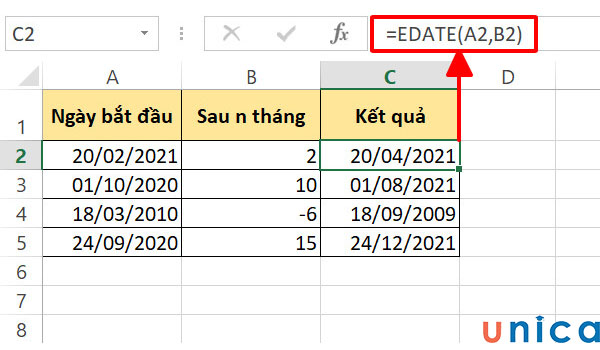
Kết quả cuối cùng nhận được

Kết quả cuối cùng nhận được

Ví dụ 2: Tìm ngày hết hạn

Để tìm ngày hết hạn chúng ta cần có 2 thông tin dữ liệu gồm:

  • Ngày sản xuất.
  • Hạn sử dụng sản phẩm.

Để tìm ngày hết hạn sản phẩm chúng ta thực hiện theo 2 bước sau đây:

Bước 1: Lập công thức EDATE với cú pháp =EDATE(ngày sản xuất,hạn sử dụng)

Bước 2: Đưa công thức vào bảng tính rồi nhấn Enter.

Dưới đây là ví dụ minh họa
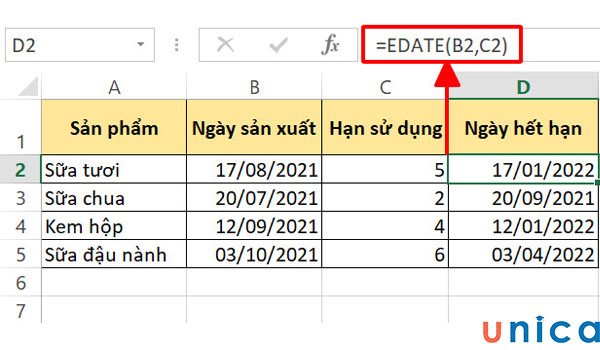
Ví dụ minh hoạ hàm EDATE

Ví dụ minh hoạ hàm EDATE

Phương pháp tính ngày hết hạn với hàm EDATE trong excel có thể áp dụng với các trường hợp tương tự. Như:

  • Ngày đáo hạn hợp đồng.
  • Ngày nghỉ hưu của công nhân viên chức.
  • Ngày thanh lý hợp đồng.

Một số lưu ý khi sử dụng hàm EDATE

  • Nếu start_date không phải là ngày hợp lệ, hàm EDATE trả về giá trị lỗi #VALUE!.

  • Nếu months không phải là số nguyên thì hàm EDATE sẽ chỉ lấy phần nguyên của số đó mà thôi.

  • Đối với tháng 2 thì kết quả không thể vượt quá 28 ngày (năm không nhuận) và 29 ngày (năm nhuận).

  • Nếu giá trị months lớn vượt quá 12 tháng thì hàm EDATE sẽ tính qua cho năm sau.

Cách sử dụng hàm EDATE trong Excel


Cách sử dụng hàm EDATE trong Excel

Trong thực tế, hàm EDATE được sử dụng rất rộng rãi. Vì vậy, việc hiểu rõ và sử dụng hiệu quả hàm này sẽ giúp bạn nâng cao năng suất và độ chính xác trong công việc hàng ngày.

1. Cú pháp cơ bản

Hàm EDATE - 03

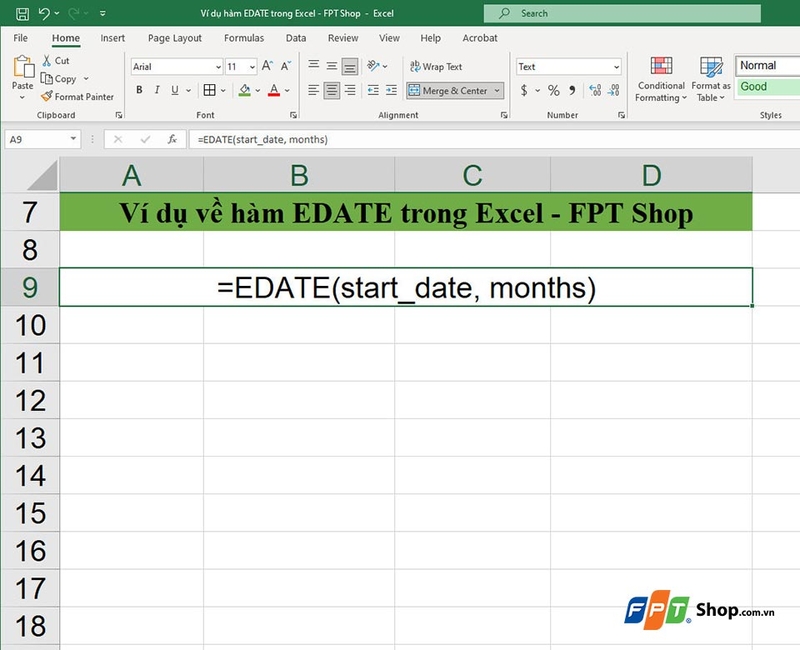
Cú pháp cơ bản của hàm EDATE như sau:

  • =EDATE(start_date, months)

Trong đó:

  • start_date: Ngày bắt đầu mà bạn muốn tính toán. Để tránh lỗi, bạn nên nhập ngày này bằng hàm DATE hoặc từ kết quả của các công thức khác.
  • months: Số tháng cần thêm vào hoặc trừ đi từ ngày bắt đầu. Một số dương sẽ cộng thêm tháng, trong khi số âm sẽ trừ đi tháng.

2. Khả năng kết hợp với hàm khác

Hàm EDATE - 04

Hàm EDATE sẽ trở nên linh hoạt hơn khi kết hợp với các hàm khác trong Excel. Dưới đây là một số cách kết hợp phổ biến:

  • EDATE + IF: Sử dụng để kiểm tra điều kiện liên quan đến ngày tháng. Ví dụ: =IF(TODAY()>EDATE(A2,12),"Expired","Active") kiểm tra nếu ngày hiện tại lớn hơn một năm từ ngày trong ô A2, hàm sẽ trả về "Expired" nếu đúng và "Active" nếu sai.
  • EDATE + COUNTIFS: Dùng để đếm số lượng mục tiêu hoàn thành trong một tháng nhất định. Ví dụ: =COUNTIFS($B$2:$B$10,">="&EDATE(E2,0),$B$2:$B$10,"<"&EDATE(E2,1)) sẽ đếm các mục tiêu hoàn thành trong tháng mà bạn chỉ định.
  • EDATE + EOMONTH: Tính toán ngày cuối cùng của tháng sau một khoảng thời gian nhất định. Ví dụ: =EOMONTH(EDATE(A2,6),0) sẽ trả về ngày cuối cùng của tháng sáu tháng sau ngày trong ô A2.

3. Ví dụ thực tế

Hàm EDATE - 08

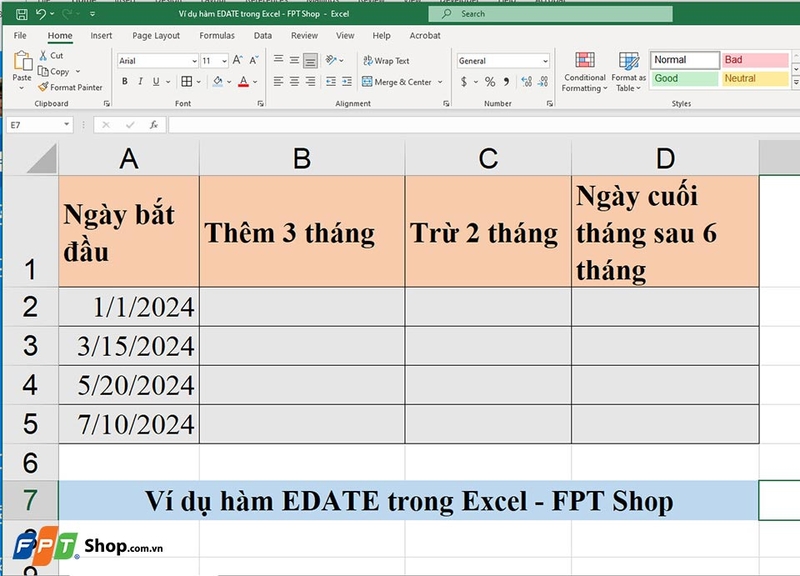
Giả sử, chúng ta có một bảng tính minh họa như trên. Nhiệm vụ sẽ là sử dụng hàm EDATE để cộng thêm 3 tháng, trừ đi 2 tháng hoặc tính ngày cuối cùng của tháng sau 6 tháng từ một ngày bắt đầu.

Ví dụ 1: Cộng thêm 3 tháng

Hàm EDATE - 05

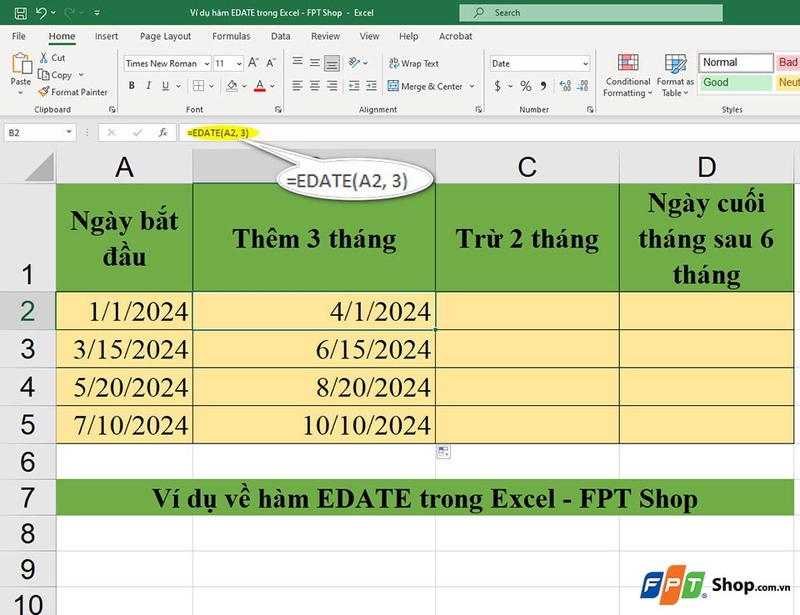
Để tính ngày cộng thêm 3 tháng từ một ngày bắt đầu (cột A), bạn hãy nhập công thức sau vào trong ô B2:

  • =EDATE(A2, 3)

Sau đó, bạn hãy kéo công thức từ ô B2 xuống các ô bên dưới để tính toán cho các ngày khác. Kết quả là cột B sẽ hiển thị các ngày sau khi cộng thêm 3 tháng.

Ví dụ 2: Trừ đi 2 tháng

Hàm EDATE - 06

Trong ô C2, nhập công thức sau để trừ đi 2 tháng từ ngày bắt đầu:

  • =EDATE(A2, -2)

Sau đó, bạn hãy kéo công thức từ ô C2 xuống các ô bên dưới để tính toán cho các ngày khác. Kết quả là cột C sẽ hiển thị các ngày sau khi trừ đi 2 tháng.

Ví dụ 3: Tính ngày cuối cùng của tháng sau 6 tháng

Hàm EDATE - 07

Trong ô D2, bạn hãy nhập công thức sau để tính ngày cuối cùng của tháng sau 6 tháng từ ngày bắt đầu:

  • =EOMONTH(EDATE(A2, 6), 0)

Sau đó, bạn hãy kéo công thức từ ô D2 xuống các ô bên dưới để tính toán cho các ngày khác. Kết quả là cột D sẽ hiển thị ngày cuối cùng của tháng sau 6 tháng.

Đếm người có độ tuổi trong khoảng từ tuổi đến tuổi bằng hàm countif trong excel


Đếm người có độ tuổi trong khoảng từ tuổi đến tuổi

Để giúp các bạn dễ hình dung, chúng ta hãy xem ví dụ dưới đây:

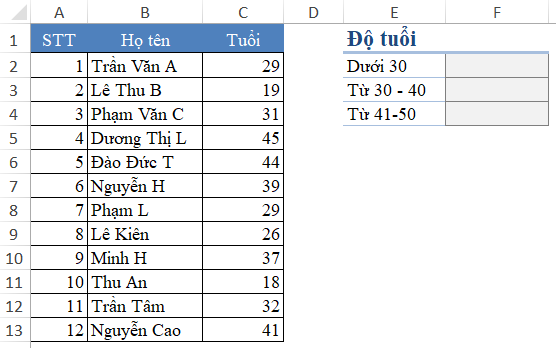
Cho bảng dữ liệu từ A1:C13 với nội dung sau:

Yêu cầu: Thống kê (đếm) số người trong độ tuổi dưới 30, từ 30 đến 40 tuổi, từ 41 đến 50 tuổi.

Đếm người có độ tuổi trong khoảng từ tuổi đến tuổi

Ở yêu cầu đếm số người ở độ tuổi Từ 30 đến 40, chúng ta có 2 mức giới hạn tuổi. Do đó có 2 cách làm như sau:

Cách 1: Đếm theo nhiều điều kiện

Coi Từ trên 30 tuổi là 1 điều kiện và Từ dưới 40 tuổi là 1 điều kiện, như vậy chúng ta thấy yêu cầu này có 2 điều kiện.

Hàm đếm theo nhiều điều kiện thường sử dụng là hàm COUNTIFS. Cách viết hàm COUNTIFS giống với hàm COUNTIF, nhưng tăng thêm về điều kiện. Mỗi điều kiện phải nằm trong 1 vùng điều kiện tương ứng.

Công thức tại ô F3 có thể viết là:

=COUNTIFS(C2:C13,”>=30″,C2:C13,”<=40″)

Cách 2: Đếm và loại trừ

Nếu như bạn vẫn muốn dùng hàm COUNTIF trong trường hợp này, chúng ta vẫn có thể sử dụng được, nhưng để có kết quả đúng phải biết sử dụng phương pháp loại trừ.

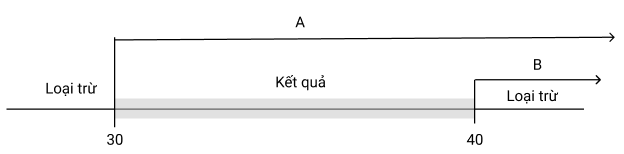
Với điều kiện dạng này, ta có:

Trong sơ đồ trên:

Phần A là các giá trị >=30, được xác định bằng hàm COUNTIF(C2:C13,”>=30″)

Phần B là các giá trị >40, , được xác định bằng hàm COUNTIF(C2:C13,”>40″)

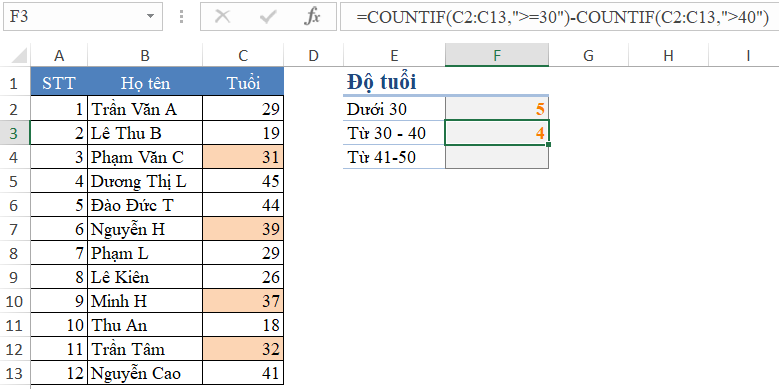
Bằng phương pháp loại trừ, ta có kết quả sẽ =A – B =COUNTIF(C2:C13,”>=30″)-COUNTIF(C2:C13,”>40″)

Kết quả như sau:

* Lưu ý:

Phương pháp loại trừ này không giống với việc viết đồng thời AND(C2:C13>=30,C2:C13<=40)

Áp dụng tương tự với độ tuổi từ 41 đến 50 ta có:

F4=COUNTIF(C2:C13,”>=41″)-COUNTIF(C2:C13,”>50″)

hoặc

F4=COUNTIFS(C2:C13,”>=41″,C2:C13,”<=50″)

Hy vọng rằng qua bài viết này, các bạn đã có thể hiểu hơn về cách sử dụng các hàm đếm, đếm theo các giới hạn trong 1 khoảng có điểm đầu, điểm cuối, đếm theo nhiều điều kiện, sử dụng phương pháp loại trừ khi đếm theo khoảng.


Sử dụng hàm Countif để đếm tuổi trong excel


Hướng dẫn cách sử dụng hàm đếm theo độ tuổi trong excel

Để giúp các bạn dễ hình dung, chúng ta hãy xem ví dụ dưới đây:

Cho bảng dữ liệu từ A1:C13 với nội dung sau:

Yêu cầu: Thống kê (đếm) số người trong độ tuổi dưới 30, từ 30 đến 40 tuổi, từ 41 đến 50 tuổi.

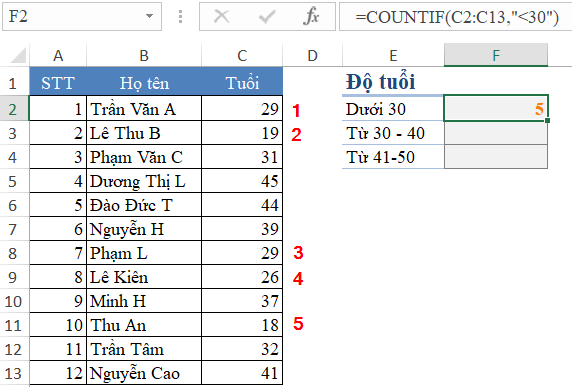
Đếm số người có độ tuổi dưới 30 với hàm COUNTIF

Trong yêu cầu này, chúng ta thấy xuất hiện yêu cầu là thống kê (đếm) với 1 điều kiện duy nhất, do đó:

  • Hàm để thống kê, đếm trong Excel là hàm COUNT
  • Khi việc đếm có bao gồm 1 điều kiện, chúng ta sử dụng hàm COUNTIF

Cụ thể là:

  • Vùng cần đếm: Cột tuổi, từ ô C2 đến C13
  • Điều kiện cần đếm: Nhỏ hơn 30

Hàm COUNTIF được viết như sau:

F2=COUNTIF(C2:C13,”<30″)

đây là cách viết dấu so sánh và số cần so sánh nằm trong cặp dấu nháy kép; hoặc

F2=COUNTIF(C2:C13,”<“&30)

đây là cách viết dấu so sánh riêng, số cần so sánh riêng và nối với nhau bởi dấu &

Xem thêm: hướng dẫn sử dụng hàm count và couta để đếm số ô trong Excel 

* Chú ý:

Tại sao viết <30 lại phải đặt trong cặp dấu nháy kép?

Bởi vì dấu < là dấu toán tử. Khi viết dấu này phải đặt trong dấu nháy kép (giống với việc viết ký tự Text trong hàm). Khi ghép dấu toán tử với 1 số thì có 2 cách viết là số đạt ngay cạnh dấu toán tử bên trong dấu nháy kép, hoặc đặt ngoài dấu nháy kép thì phải kết hợp với dấu &

Khi đó ta có kết quả là:

Kết hợp hàm IFERROR VỚI HÀM VLOOKUP

 Kết hợp hàm IFERROR VỚI HÀM VLOOKUP

Bước 1. Đầu tiên, hãy xác định ô nơi bạn muốn nhập tên sản phẩm mà bạn muốn tìm giá. Ví dụ, đặt tên ô này là “Tên sản phẩm” trong ô C2.

Bước 2. Sau đó, trong ô D2, bạn có thể sử dụng công thức sau: =IFERROR(VLOOKUP(C2, A2:B4, 2, FALSE), “Không tìm thấy sản phẩm”)

Trong công thức này:

  • C2 là ô chứa tên sản phẩm bạn muốn tìm giá.
  • A2:B4 là phạm vi dữ liệu mà bạn muốn tìm kiếm. Ô A2 là ô đầu tiên trong cột “Sản phẩm”, và ô B4 là ô cuối cùng trong cột “Giá”.
  • 2 là số cột trong phạm vi dữ liệu mà bạn muốn trả về. Vì giá nằm ở cột thứ 2 (cột B), nên bạn sử dụng số 2.
  • FALSE là để chỉ định rằng bạn muốn tìm kiếm chính xác theo tên sản phẩm.

Kết quả:

  • Nếu tên sản phẩm có trong bảng dữ liệu, giá của sản phẩm đó sẽ được hiển thị.
  • Nếu tên sản phẩm không tồn tại trong bảng dữ liệu, chuỗi “Không tìm thấy sản phẩm” sẽ được hiển thị thay vì lỗi “#N/A”.

ham-iferror-trong-excel-3