Hàm TEXT trong Excel là gì?
Công thức sử dụng hàm TEXT
= TEXT(value, format_text)
Trong đó:
- Value (giá trị): là những giá trị số mà bạn muốn chuyển đổi thành một văn bản hoặc ký tự nào đó.
- format_text (định dạng_văn bản): đây là một chuỗi những văn bản kèm định dạng mà bạn muốn chúng được áp dụng trên value (giá trị). Mã định dạng sẽ được đặt trong ngoặc kép.
Những lưu ý khi sử dụng hàm TEXT
Việc sử dụng hàm TEXT để chuyển đổi những con số thành văn bản có thể khiến việc thực hiện các phép tính của các hàm trong Excel trở nên khó khăn hơn. Bởi vì kết quả của hàm TEXT luôn luôn là chuỗi văn bản, mặc dù nó có hình thức giống con số.
Người dùng nên giữ lại giá trị gốc ở một ô trong Excel rồi mới sử dụng hàm TEXT trên một ô khác. Việc này giúp bạn có thể tham chiếu giá trị gốc bất cứ lúc nào, tránh xảy ra một số nhầm lẫn ảnh hưởng đến kết quả.
Xem thêm: Mẹo sử dụng hàm COUNTIF trong Excel và ví dụMột số loại mã định dạng của hàm TEXT
Để giúp bạn dễ dạng định dạng dữ liệu trong Excel theo mong muốn, bạn có thể áp dụng các cú pháp sau:
| Cú pháp | Mô tả |
| =TEXT(5521.467,'$#,##0.00') | Sử dụng cho việc tách phần nghìn và 2 số thập phân trên tiền tệ. Kết quả sẽ trả về tương ứng $5,521.47 (Excel sẽ tự động làm tròn giá trị đến 2 chữ số thập phân”). |
| =TEXT(TODAY(),'MM/DD/YY') | Để định dạng ngày tháng, ví dụ như ngày hôm nay là 12/06/2022. |
| =TEXT(TODAY(),'DDDD') | Để định dạng ngày thứ trong tuần, ví dụ như ngày hôm nay là Thứ 3. |
| =TEXT(NOW(),'H:MM SA/CH') | Để định dạng múi giờ hiện tại, ví dụ như bây giờ là 10:50SA. |
| =TEXT(0.525,'0,0%') | Để định dạng các con số thành phần trăm, ví dụ như 52.5%. |
| = TEXT (5.2,'#?/?') | Để định dạng dữ liệu thành phân số, ví dụ như kết quả của 5.2 là 26/5. |
| =TRIM(TEXT(0,34,'# ?/?')) | Để định dạng dữ liệu thành phân số, ví dụ như 1/3. Điểm khác biệt của công thức này là sử dụng hàm TRIM để có thể loại bỏ dấu cách ở đầu dòng bằng một giá trị thập phân. |
| =TEXT(28400000,'0.00E+00') | Để định dạng dữ liệu thành ký hiệu khóa học. Ví dụ như 2.84E + 07. |
| =TEXT(234567,'0000000') | Để thêm số 0 đứng trước dãy số. Ví dụ như 0234567. |
| =TEXT(165233,'##0° 00' 00''') | Tùy chỉnh - Vĩ độ/Kinh độ địa lý |
Những ví dụ để sử dụng hàm TEXT
Kết nối văn bản và số (ngày) theo định dạng tùy chỉnh
Để có thể tạo ra một bản tóm tắt hoặc báo cáo, ngoài những thao tác tính tổng, phần trăm và các số liệu tương tự, người dùng còn phải giải thích ý nghĩa chính của chúng. Để có thể thực hiện, người dùng cần sử dụng hàm CONCATENATE để nhập văn bản, số kết hợp với hàm TEXT để định dạng số trong Excel (hoặc ngày) theo ý muốn.
Thêm định dạng số trong chuỗi văn bản
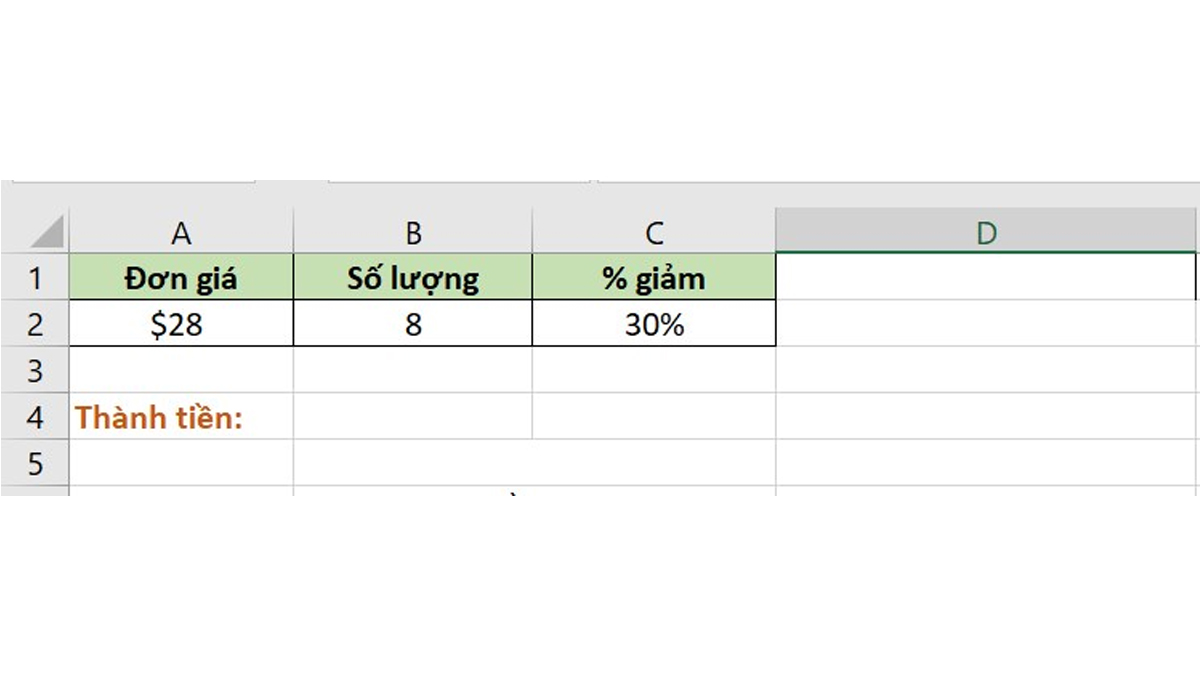
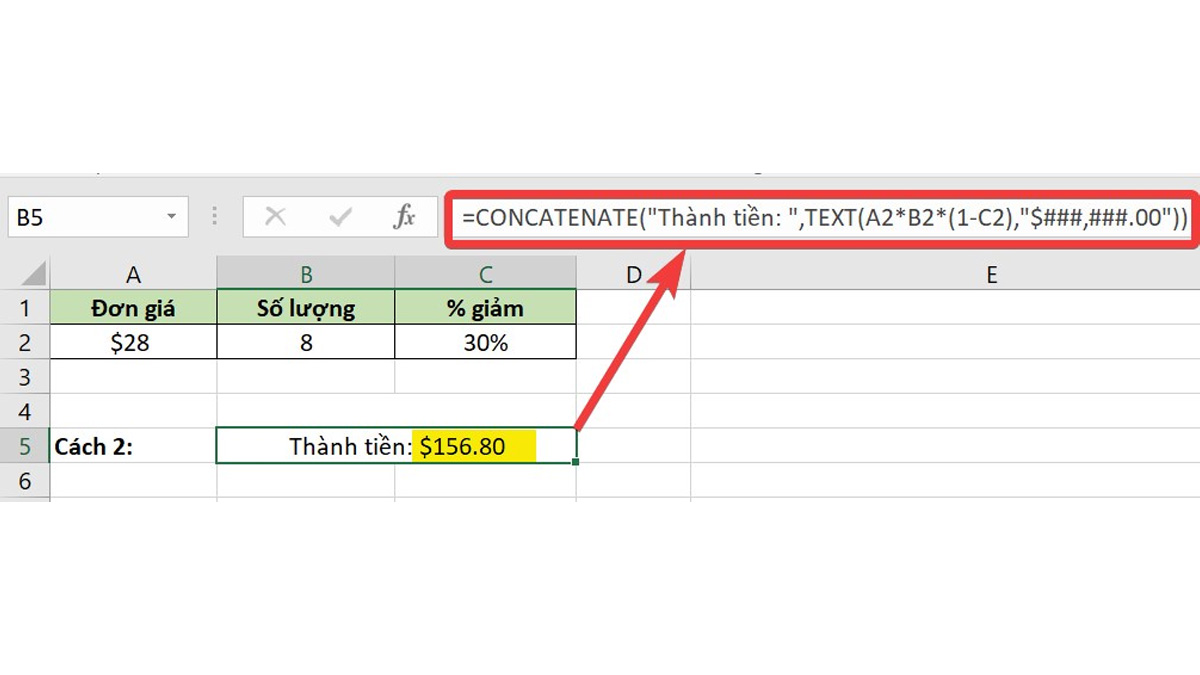
Với mục tiêu là tính ra tổng số tiền cần phải chi trả với những số liệu như sau:
Để có thể ra được kết quả, các bạn cần làm như sau:
Thành tiền = Đơn giá * Số lượng * % (lấy 1 - % giảm)
Nếu thực hiện phép tính thông thường, bạn chỉ cần nhập =A2*B2*(1-C2). Excel sẽ tự động tính toán và đưa ra kết quả là 156.8 cho bạn.
Nhưng chỉ một con số đơn thuần thì không thể nói lên được gì. Bạn cần phải có các đơn vị, định dạng hoặc chú thích để người nhìn dễ dàng theo dõi hơn.
Để mọi thứ dễ nhìn hơn, bạn chỉ việc chèn thêm vài chú thích như “Thành tiền:” trước mục giá tiền, đồng thời để số tiền trở nên sinh động thì bạn có thể chèn thêm biểu tượng $ hoặc các dấu phân cách hàng nghìn, chữ số thập phân.
Bạn có thể sử dụng hàm TEXT bằng 1 trong 2 cách sau đây:
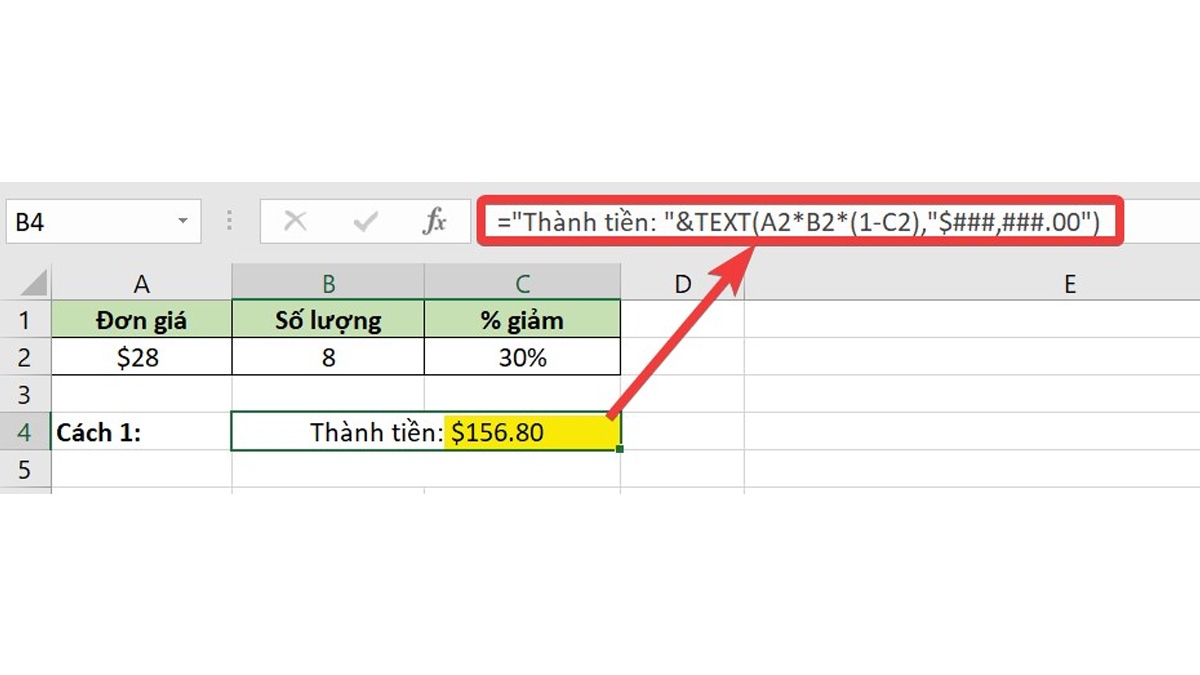
Cách 1: Nối một chuỗi văn bản bằng ký hiệu trên hàm TEXT.
='Thành tiền: '&TEXT(A2*B2*(1-C2),'$###,###.00')
Cách 2: Sử dụng hàm CONCATENATE kết hợp với hàm TEXT để nối chuỗi ký tự.
Thao tác như sau:
=CONCATENATE (text1, text2,…).
Trong đó: text1 và text2 là chuỗi văn bản, giá trị nằm trong công thức hoặc tham chiếu ô.
Để thực hiện ví dụ trên, bạn cần thao tác như sau:
=CONCATENATE('Thành tiền: ',TEXT(A2*B2*(1-C2),'$###,###.00'))
Kết nối văn bản với ngày tháng
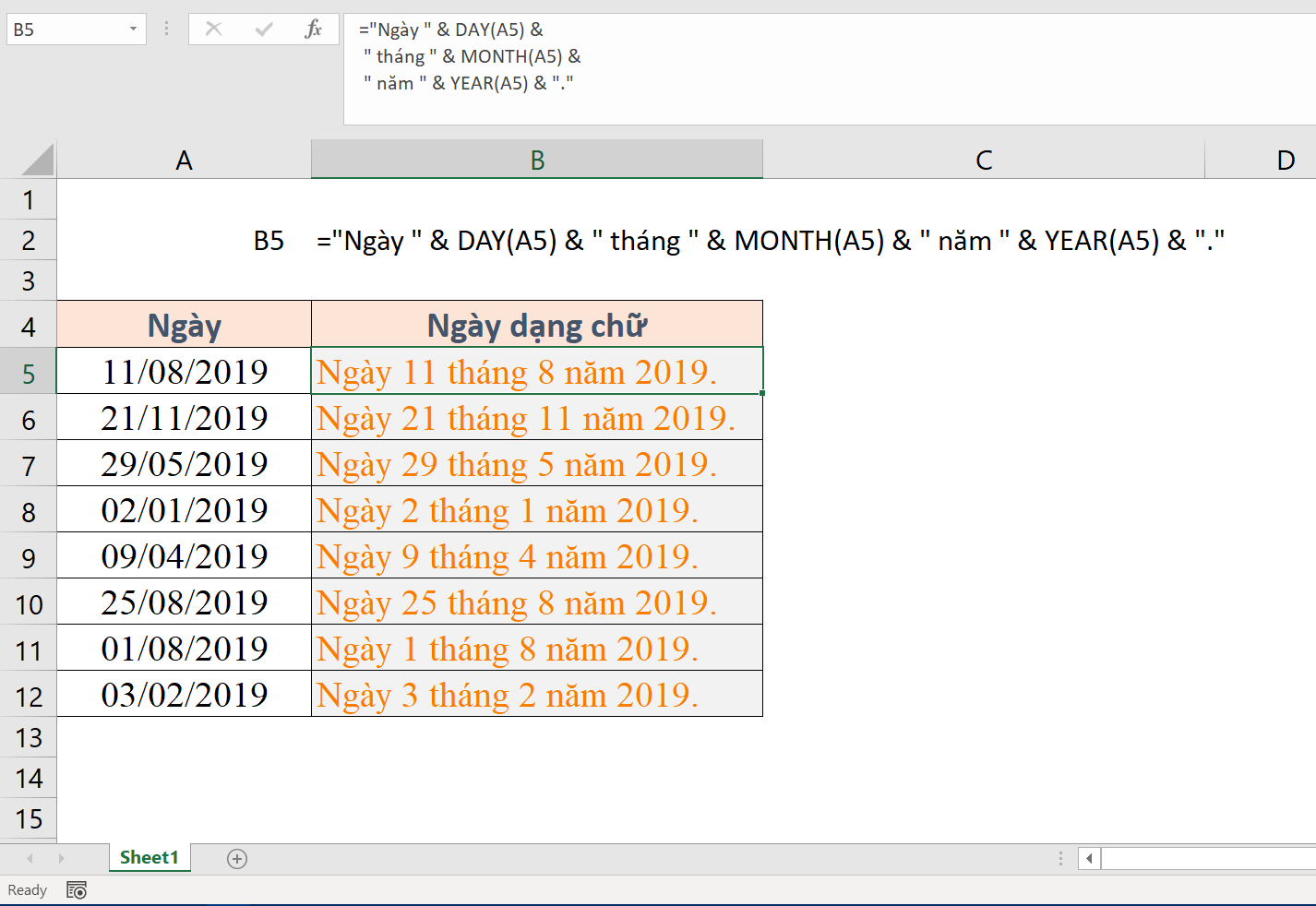
Ví dụ bạn đang có một dữ liệu và muốn chúng có thêm chú thích “Ngày khởi tạo dữ liệu:”, các dữ liệu ngày tháng năm cần được hiển thị theo: Ngày, tháng, năm (Ví dụ: 16/06/2022).
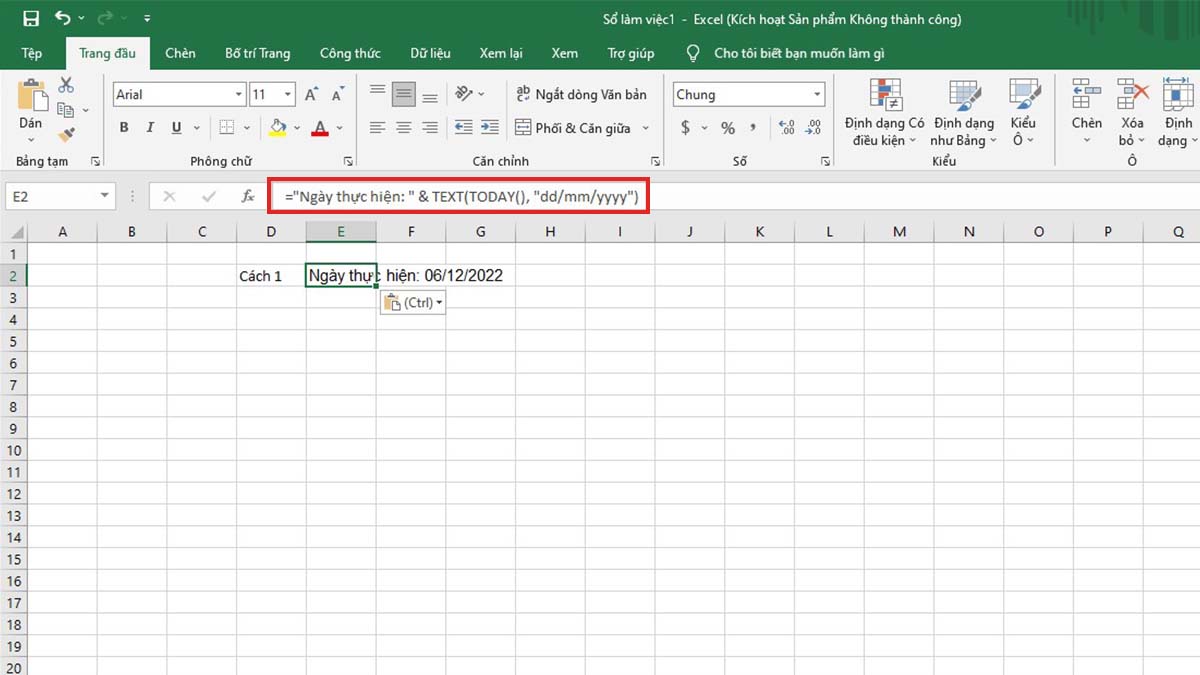
Để có thể thực hiện, bạn chỉ việc ghép hàm TODAY vào công thức hàm TEXT để khai báo định dạng ngày tháng “dd/mm/yyyy” trong Excel. Có 2 cách sau đây:
Cách 1: Sử dụng hệ thống ký hiệu có sẵn để nối chuỗi văn bản với hàm TEXT:
='Ngày thực hiện: ' & TEXT(TODAY(), 'dd/mm/yyyy')
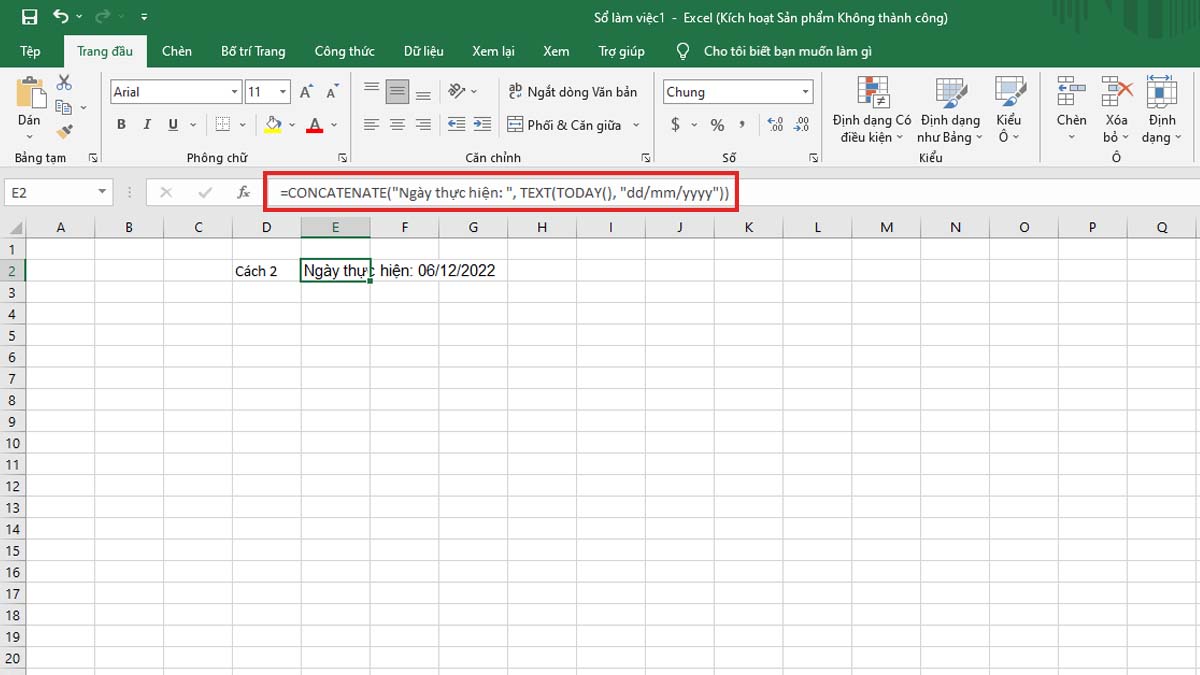
Cách 2: Kết hợp giữa CONCATENATE và hàm TEXT
=CONCATENATE('Ngày thực hiện: ', TEXT(TODAY(), 'dd/mm/yyyy'))
Chèn số 0 vào đầu các dãy số
Những kết quả được trả về từ phương pháp này sẽ không thể làm dữ liệu để thực hiện các phép tính khác vì chúng là chuỗi văn bản.
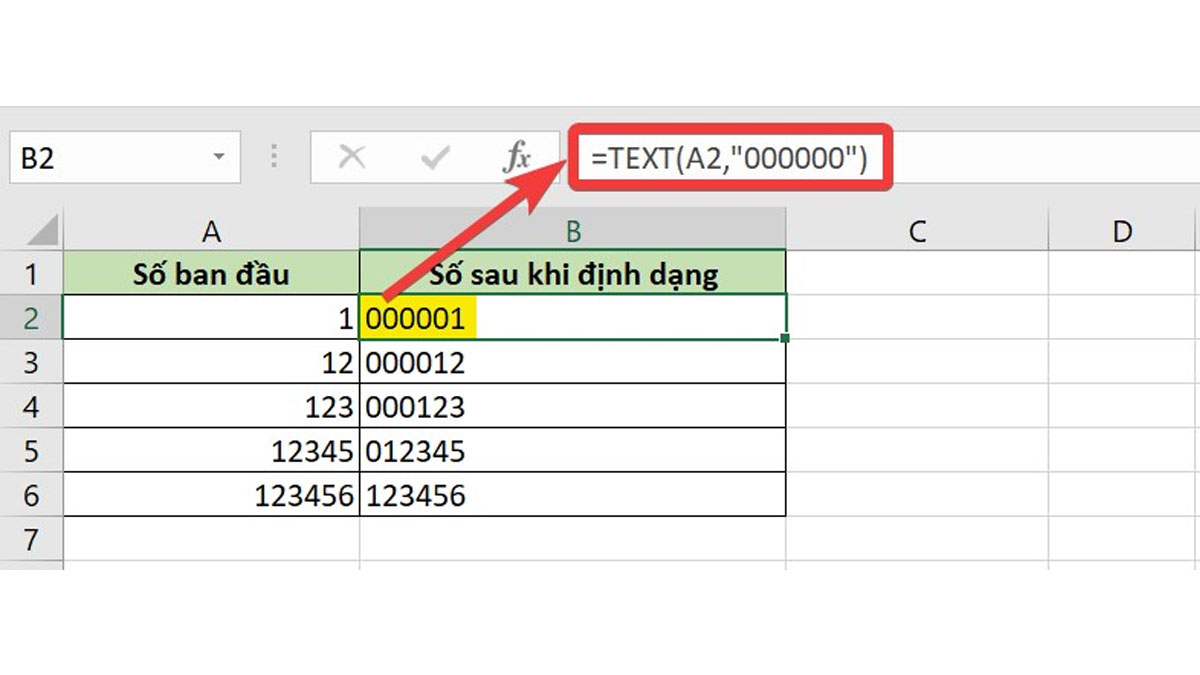
Các con số trong cột được thêm những số 0
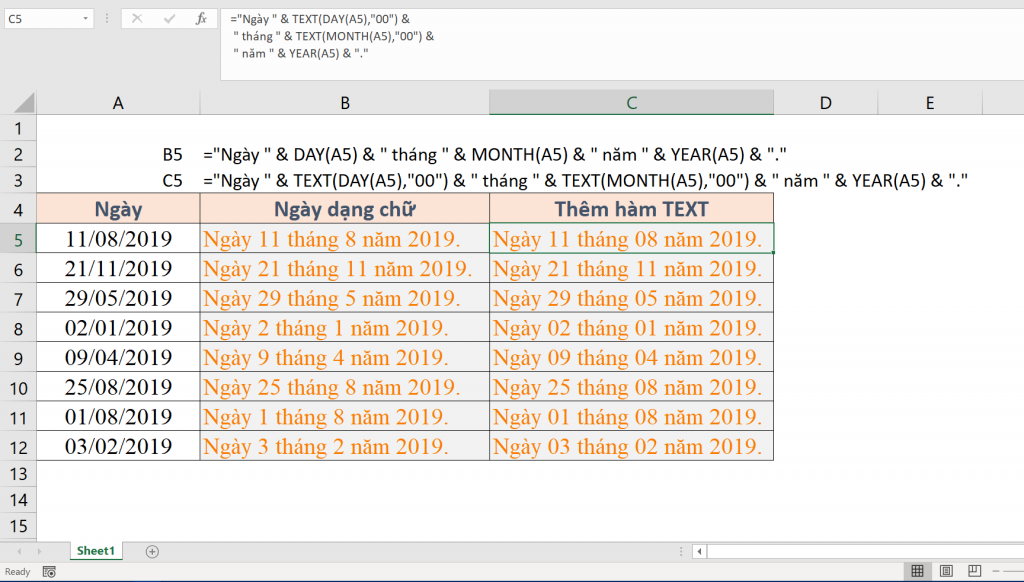
Hàm TEXT sẽ được sử dụng để thêm những số 0 trước các con số trong một cột sao cho chúng có cùng đơn vị số với nhau.
=TEXT(A2,”000000”)
Thêm số 0 về những dữ liệu số điện thoại
Số không trước số điện thoại thường bị Excel tự động xóa đi gây nên sự khó khăn khi kiểm tra hoặc liên lạc. Để có thể thêm số 0 cho những dữ liệu ấy, người dùng cần thực hiện thao tác như sau:
=”0”&TEXT(C2, “#### ### ###”)
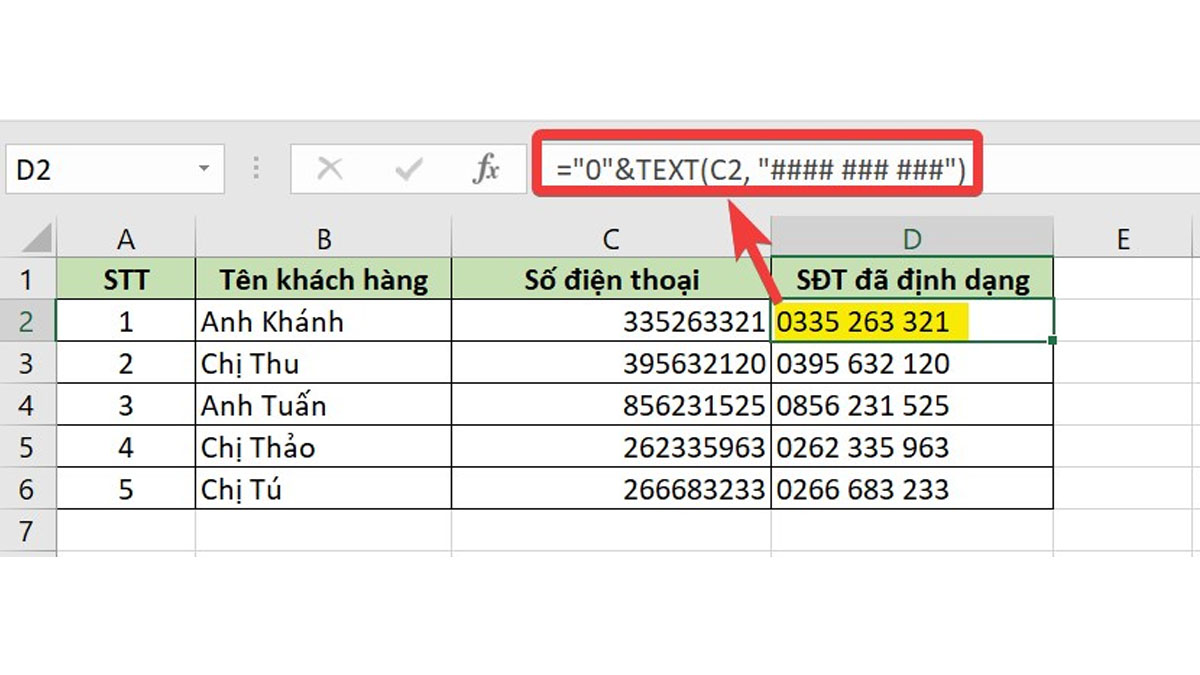
Lưu ý khi sử dụng: Những dữ liệu số điện thoại cần có cùng số lượng con số (số điện thoại 10 số sẽ thực hiện chung với 10 số, 11 số sẽ thực hiện chung với 11 số). Nếu bạn vẫn không thực hiện được, bạn có thể tham khảo cách hiển thị số 0 ở trước dãy số trong Excel cực đơn giản.
Chuyển số điện thoại thành định dạng khác
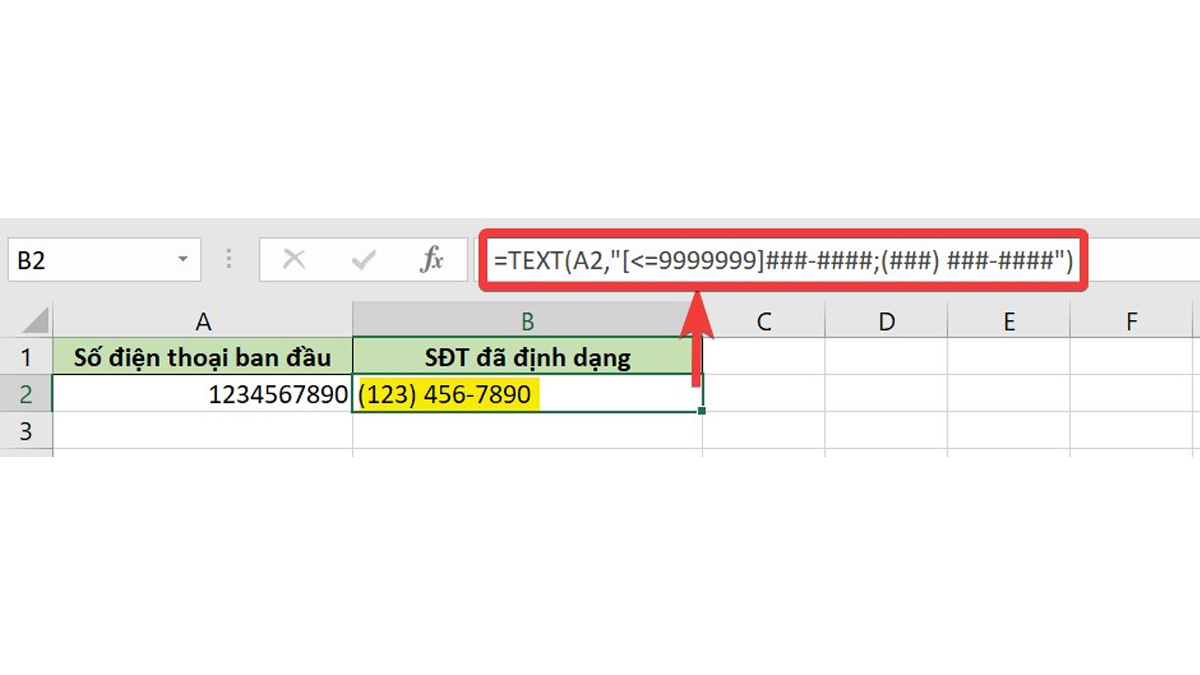
Bạn có thể sử dụng các dấu đặc biệt như “-” hoặc “()” bằng hàm TEXT trong Excel để thực hiện một số định dạng phục vụ cho công việc của mình.
Ví dụ như các số điện thoại cần mã vùng ở đầu số. Bạn có thể thiết lập như sau:
=TEXT(A2,”[<=9999999]### ####;(###) ### ####”)
Các lỗi thường gặp khi sử dụng hàm TEXT trong Excel
Những công thức trên Excel cần phải được thao tác chuẩn chỉ đến từng ký tự. Vì thế không thể tránh khỏi tình trạng lỗi khi thao tác, hãy cùng Sforum tìm hiểu các lỗi trong Excel thường gặp sau đây nhé!
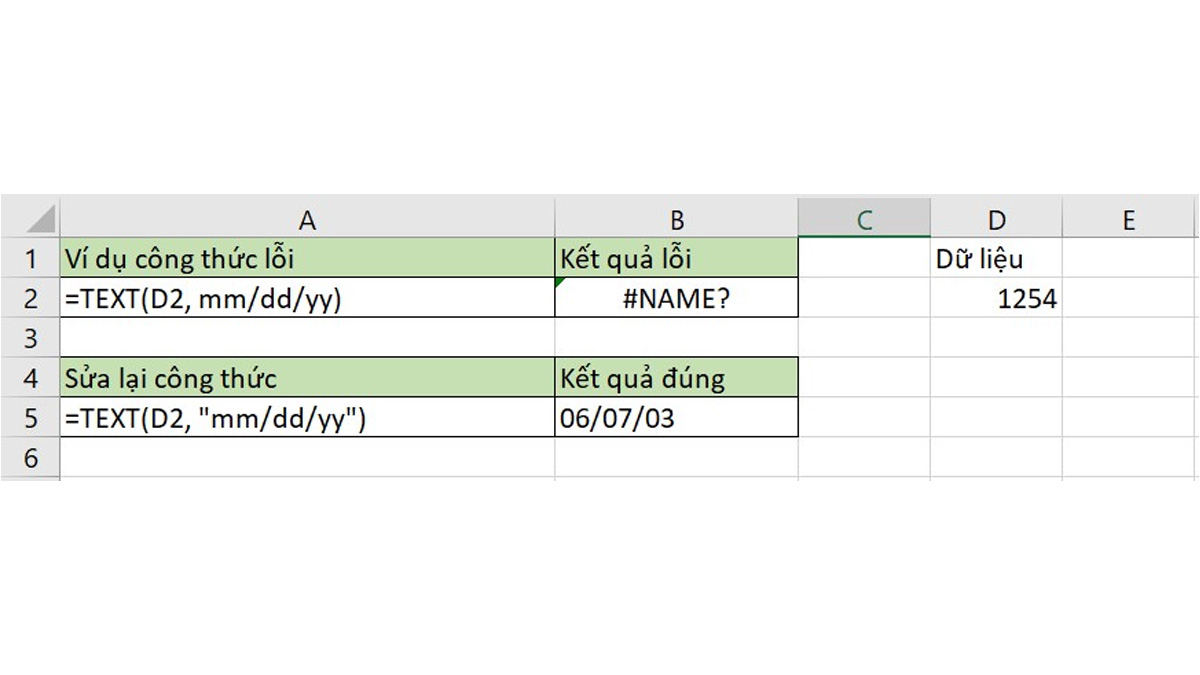
Lỗi #NAME? khi sử dụng hàm TEXT trên Excel
Lỗi #NAME? thường xảy ra khi người dùng không thêm dấu “”. Cách khắc phục đơn giản như sau:
Kiểm tra lại công thức và thêm dấu ngoặc kép từ =TEXT(D2,mm/dd/yy) thành =TEXT(D2,”mm/dd/yy”).
Lỗi khi nhập sai cú pháp trên Excel
Sẽ có 2 nguyên nhân chính thường dẫn đến sai cú pháp trong Excel
Nguyên nhân 1: Có thể do người dùng nhập sai công thức hoặc copy một đoạn công thức ở nơi nào đó mà dấu “” bị sai định dạng. Thông thường, Excel sẽ báo There's a problem with this formula.
Người dùng có thể khắc phục bằng cách nhập tay lại công thức để chắc chắn đúng định dạng của máy.
Nguyên nhân 2: Có thể do sự khác nhau giữa thiết lập ngôn ngữ của phần mềm Excel ở một số quốc gia. Ví dụ như Excel ở nước Đức:
Thông thường, người dùng tại Việt Nam sẽ nhập =TEXT(A1,”mm/dd/yy”) nhưng những người dùng ở Đức phải nhập =TEXT(A1;”mm/tt/jj”).
Bài viết trên là toàn bộ những điều mà người dùng cần biết khi sử dụng hàm TEXT Excel. Hy vọng rằng bạn sẽ có thể áp dụng chúng trong công việc. Nếu còn bất cứ điều gì thắc mắc, hãy để lại bình luận để được Sforum giải đáp thêm nhé. Cảm ơn bạn đã xem bài viết.